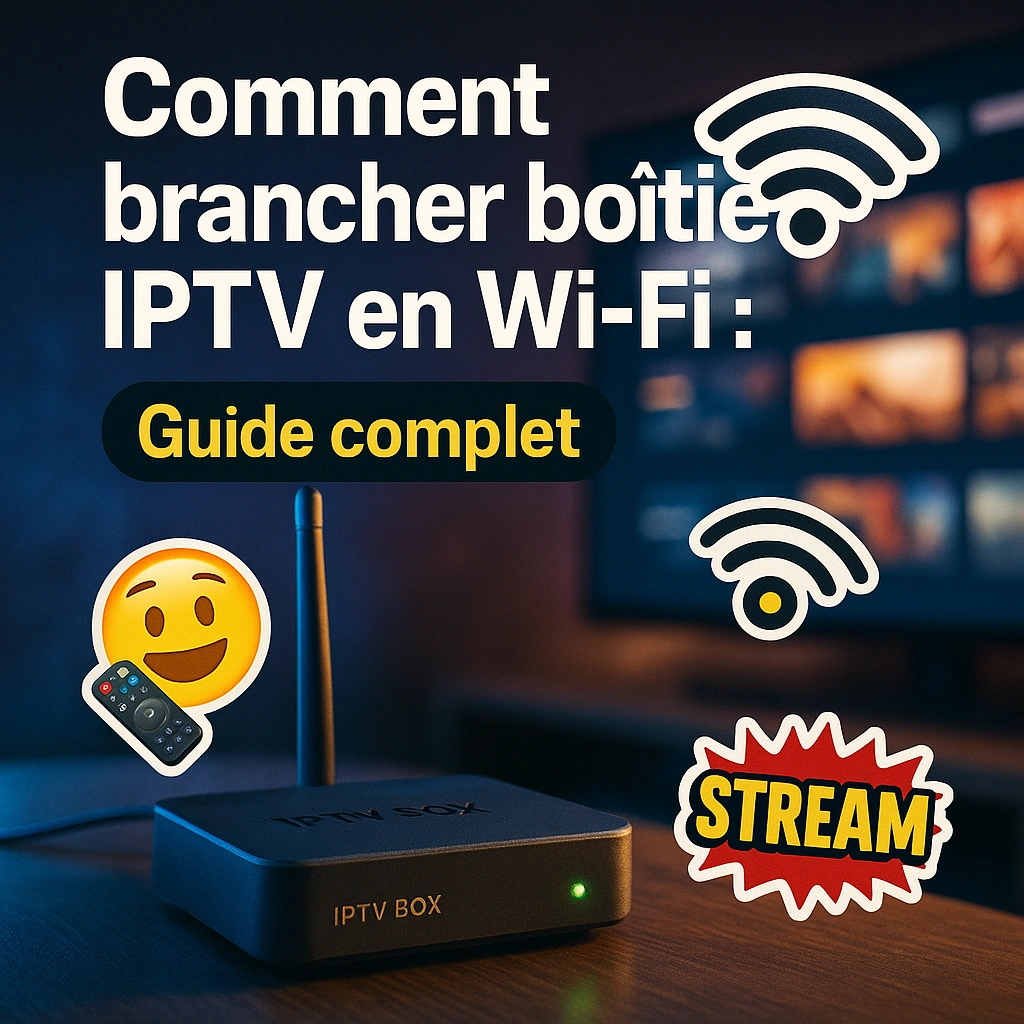
Pour brancher un boîtier IPTV en Wi-Fi, il suffit de connecter le boîtier à votre TV avec un câble HDMI, de l’allumer, puis de sélectionner votre réseau Wi-Fi dans les paramètres du boîtier et d’entrer le mot de passe. En quelques minutes, vous accédez à vos chaînes et flux IPTV sans câble Ethernet, à condition de disposer d’un signal stable (idéalement en Wi-Fi 5 ou Wi-Fi 6).
Pourquoi choisir un boîtier IPTV en Wi-Fi ?
Avant de nous plonger dans la procédure, il est utile de comprendre les raisons qui poussent de nombreuses personnes à brancher un boîtier IPTV sur télé en Wi-Fi plutôt qu’avec un câble Ethernet :
- Flexibilité d’installation : Pas besoin de rallonger ou de tirer un câble Ethernet jusqu’à votre TV ou votre boîtier IPTV. Vous pouvez placer votre téléviseur où vous le souhaitez, tant que la couverture Wi-Fi est suffisante.
- Gain de place et esthétique : Éviter les fils qui courent le long des murs offre un rendu plus épuré, particulièrement dans les salons spacieux ou ouverts.
- Mobilité : Vous envisagez de déplacer votre boîtier IPTV ou de le prêter, voire de l’emporter en vacances ? Avec le Wi-Fi, la reconfiguration sera plus rapide et plus intuitive.
Bien sûr, tout n’est pas parfait. Les installations sans fil peuvent parfois souffrir d’interférences ou d’une qualité de signal variable, provoquant des coupures ou des baisses de résolution du flux. Toutefois, avec le bon équipement et une configuration précise, vous obtiendrez une connexion stable et performante.
Étape 1 : Préparer le matériel et l’environnement
La première étape pour brancher décodeur IPTV sans fil consiste à vérifier que vous possédez tout le matériel nécessaire et que votre espace est prêt pour l’installation :
- Boîtier IPTV compatible Wi-Fi : Assurez-vous que votre boîtier dispose d’un module Wi-Fi intégré ou, le cas échéant, d’un adaptateur Wi-Fi USB spécifique recommandé par son constructeur.
- Réseau Wi-Fi fonctionnel : Vérifiez que votre box internet SFR, Orange, Free ou Bouygues Telecom est bien opérationnelle. Assurez-vous que le Wi-Fi diffusé est stable et protégé par un mot de passe WPA2 ou WPA3.
- Téléviseur et câbles : Vous aurez besoin d’un câble HDMI pour relier votre boîtier IPTV à votre TV. Si vous utilisez encore un ancien téléviseur (non-HDMI), il peut exister des solutions d’adaptation, mais vérifiez la compatibilité au préalable.
- Documentation technique : Conservez sous la main le guide d’installation de votre box internet et la notice du boîtier IPTV. Certains fabricants, tels que MAG, Formuler ou Android Box, fournissent des manuels détaillés qui précisent les configurations Wi-Fi et les réglages avancés.
Après avoir rassemblé vos équipements, placez votre boîtier IPTV près de la télévision. Gardez à l’esprit que la distance entre votre box internet et le boîtier peut influencer la qualité du signal. Si nécessaire, rapprochez les deux appareils ou utilisez un répéteur Wi-Fi pour optimiser la connexion.
Étape 2 : Déballage et installation physique du boîtier IPTV
Vient ensuite la mise en place physique du boîtier :
- Déballage : Ouvrez la boîte du décodeur IPTV. Retirez délicatement le boîtier et tous les accessoires inclus (télécommande, adaptateur secteur, câble HDMI, etc.).
- Connexion au téléviseur : Branchez le câble HDMI entre la sortie HDMI du boîtier et l’entrée HDMI de votre TV. Sélectionnez le bon canal HDMI sur votre téléviseur pour afficher l’interface de votre boîtier.
- Alimentation électrique : Connectez l’adaptateur secteur au boîtier IPTV, puis à une prise électrique sûre. Vérifiez les voyants lumineux : certains boîtiers disposent d’un témoin d’alimentation et d’un témoin de connexion réseau.
À ce stade, vous n’avez pas encore configuré le Wi-Fi, mais vous pouvez déjà vérifier si l’appareil s’allume et s’affiche correctement à l’écran. Si vous rencontrez une image noire ou un problème d’affichage, refermez tous les branchements et testez un autre port HDMI.
Étape 3 : Configuration Wi-Fi initiale
Lorsque votre boîtier IPTV démarre pour la première fois, il vous demandera probablement de choisir un mode de connexion internet. Sélectionnez l’option « Wi-Fi » puis entrez les identifiants de votre réseau sans fil. Si vous souhaitez comment connecter boîtier IPTV à la WiFi de façon optimale :
- Sélectionner le bon réseau : Vérifiez que vous choisissez le SSID (nom du réseau) correct, surtout si plusieurs réseaux cohabitent (2,4 GHz et 5 GHz).
- Entrer le mot de passe Wi-Fi : Saisissez avec soin la clé WPA2 ou WPA3. Certaines télécommandes IPTV proposent un clavier virtuel, d’autres un système de saisie via touches numériques.
- Valider et patienter : Après avoir validé vos identifiants, laissez le boîtier se connecter. Un message de réussite ou une icône Wi-Fi confirmant la connexion apparaît généralement à l’écran.
Si la connexion échoue, assurez-vous que vous avez correctement saisi le mot de passe. Vous pouvez aussi tester la connexion Wi-Fi sur un smartphone, afin de confirmer que votre box internet diffuse bien le réseau. En cas de problème connexion boîtier IPTV Wi-Fi, vérifiez la puissance du signal ou changez la position du décodeur.
Étape 4 : Réglages avancés pour un flux IPTV stable
Même après la connexion initiale, il est souvent utile de peaufiner certains paramètres pour un usage plus intensif de l’IPTV :
- Vérifier la fréquence Wi-Fi : Les box modernes offrent plusieurs bandes (2,4 GHz et 5 GHz). La 5 GHz peut fournir une meilleure vitesse et moins d’interférences, mais la portée est parfois plus faible. Choisissez la bande qui propose le meilleur débit près de votre téléviseur.
- Qualité de service (QoS) : Certains routeurs ou box permettent de prioriser le trafic IPTV. En activant cette fonction, vous réduisez les risques de buffering sur vos programmes préférés.
- Mises à jour logicielles : Téléchargez les dernières mises à jour du firmware de votre boîtier IPTV. Les correctifs résolvent souvent des bugs de connexion et améliorent la stabilité du streaming.
- Sécurité réseau : Assurez-vous que votre Wi-Fi est protégé par un protocole WPA2 ou WPA3. Cela empêche l’accès non autorisé et améliore la fiabilité générale du réseau.
Pour plus de conseils concernant différentes configurations, notamment sur la manière de brancher IPTV sur la box internet ou réaliser une connexion filaire en complément, vous pouvez consulter ce guide plus spécifique sur comment brancher IPTV sur TV. Vous y trouverez des détails sur la compatibilité et les méthodes d’installation idéales en fonction de votre matériel.
Étape 5 : Configuration spécifique pour SFR, Orange et autres FAI
De nombreux utilisateurs se demandent si la marche à suivre diffère selon le fournisseur d’accès (SFR, Orange, Bouygues, Free, etc.). En réalité, les étapes générales restent similaires. Toutefois, quelques subtilités peuvent s’ajouter :
- SFR : Pour brancher boîtier IPTV SFR en Wi-Fi, vous pouvez vérifier dans l’interface de la box si le paramètre « Mode Routeur » est activé. En effet, certains modems SFR ont besoin d’une configuration manuelle pour faire fonctionner des appareils IP externes correctement.
- Orange : Brancher boîtier IPTV Orange en Wi-Fi peut nécessiter d’ouvrir certains ports ou de désactiver la fonction Wi-Fi Intelligent si vous souhaitez forcer l’appareil sur la bande 5 GHz. Une visite sur la page de configuration de la Livebox (généralement http://livebox/ ou 192.168.1.1) vous permettra d’ajuster ces paramètres.
- Free et Bouygues : Veillez simplement à ce que votre boîtier TV + internet de FAI ne rentre pas en conflit avec le boîtier IPTV externe. Souvent, on parle d’IPTV multi-protocoles : assurez-vous que les flux ne saturent pas votre ligne si d’autres appareils consomment de la bande passante.
Pour un tutoriel complet destiné aux clients SFR souhaitant un réglage optimal, vous pouvez jeter un coup d’œil à configurer box SFR pour IPTV. Vous y trouverez un pas-à-pas détaillé, avec des conseils sur la bande passante et la qualité de service.
Étape 6 : Méthodes d’installation alternatives et solutions de dépannage
Si vous rencontrez des difficultés avec la méthode Wi-Fi classique, vous pouvez envisager d’autres solutions pour brancher boîtier IPTV sur télé en Wi-Fi :
- Répéteurs ou amplificateurs Wi-Fi : Si votre routeur est trop éloigné, un répéteur peut amplifier le signal et offrir une couverture plus stable.
- Adaptateurs Powerline : Bien qu’ils impliquent un usage de câbles Ethernet, les adaptateurs CPL (Courant Porteur en Ligne) peuvent se révéler plus fiables qu’une liaison Wi-Fi à longue distance, tout en restant plus pratiques qu’un câblage Ethernet direct.
- Relancer la box internet : Parfois, un simple redémarrage du modem/routeur résout le souci. Cela permet de libérer de la RAM et de réinitialiser les connexions réseaux.
- Vérifier les interférences : Les micro-ondes, téléphones sans fil ou d’autres réseaux Wi-Fi voisins peuvent perturber la qualité du signal, surtout en 2,4 GHz. Éloignez le boîtier des sources d’interférence et envisagez un canal Wi-Fi moins encombré.
En cas d’erreur persistante, reportez-vous au manuel technique de votre décodeur (MAG, Formuler, Botech, etc.) ou consultez la rubrique assistance de votre fournisseur d’accès. Très souvent, un paramètre mal configuré (DNS, firewall) peut bloquer l’accès. Pour connaître également la façon de procéder lorsque vous configurez une application sur votre boîtier, explorez ce tutoriel sur comment configurer une application Set IPTV.
Étape 7 : Optimiser la qualité vidéo et audio
Une fois que vous avez solidifié la connexion Wi-Fi, il est temps de vous plonger dans les options de qualité vidéo et audio :
- Choix de la résolution : Certains boîtiers IPTV vous laissent configurer la résolution de sortie (720p, 1080p, 4K). Si votre vitesse internet le permet, n’hésitez pas à sélectionner la haute définition.
- Taux de rafraîchissement (FPS) : Ajustez le paramètre d’affichage pour correspondre à la fréquence d’images de votre contenu. Cela réduit les micro-saccades et procure une meilleure fluidité.
- Codec audio : Selon votre équipement, vous pouvez opter pour du stéréo ou du multicanal (5.1, 7.1). Les boîtiers IPTV plus avancés supportent parfois Dolby Digital ou DTS.
- Test de vitesse réseau : Avant de lancer un flux UHD, effectuez un test de débit. Vous trouverez des outils en ligne ou des applications intégrées sur certains boîtiers. Assurez-vous de disposer d’au moins 15 à 25 Mbps pour la 4K.
Une astuce pratique consiste à avoir une liste de serveurs de streaming ou de canaux multisources. Ainsi, si un flux lag ou affiche des artefacts, vous pouvez passer à un second flux plus stable.
Étape 8 : Sources techniques fiables et normes Wi-Fi
Pour asseoir la fiabilité de votre installation, il est intéressant de se référer aux normes et documentations officielles :
“Les principaux constructeurs de boîtiers IPTV (MAG, Formuler, Nvidia Shield) fournissent des guides détaillés sur la configuration Wi-Fi. De leur côté, les FAI comme SFR, Orange et Bouygues Telecom mettent à disposition des outils en ligne pour diagnostiquer d’éventuels problèmes de débit.”
Vous pouvez également consulter l’organisme Wi-Fi Alliance (wi-fi.org) pour en savoir plus sur les normes 802.11 a/b/g/n/ac/ax. Ces normes influencent directement la vitesse maximale et la portée du Wi-Fi. Les standards récents (Wi-Fi 5, Wi-Fi 6) offrent de meilleures performances.
Étape 9 : Comment choisir un abonnement IPTV fiable
Bien sûr, pour apprécier pleinement votre boîtier, il vous faut un abonnement IPTV de qualité. Il existe de nombreuses offres sur le marché, mais certaines se distinguent par leur sérieux et leur stabilité. Si vous recherchez un Abonnement smart IPTV performant, axé sur la variété des chaînes et la fluidité du streaming, n’oubliez pas de vérifier les retours d’utilisateurs et la réactivité du support. Dans l’univers de l’IPTV, la réputation du fournisseur est cruciale, car un service peu fiable peut rapidement ruiner votre expérience.
Étape 10 : Sécurité et respect de la légalité
L’IPTV est souvent associé à la possibilité de regarder des chaînes étrangères et des contenus exclusifs. Cependant, faites preuve de prudence quant aux sources que vous utilisez. Assurez-vous d’avoir un abonnement en règle et de respecter la législation de votre pays. Certains flux illégaux pourraient, en plus d’être contraires à la loi, exposer votre boîtier IPTV à des logiciels malveillants.
Pour limiter ces risques, privilégiez un IPTV Premium officiel et lisez attentivement les conditions d’utilisation. De plus, maintenez toujours à jour votre boîtier IPTV, votre box internet et votre antivirus (si votre boîtier en dispose) afin de réduire les failles de sécurité.
Étape 11 : Expérience utilisateur et conseils supplémentaires
Vous voilà (presque) prêt à streamer vos contenus favoris ! Si vous souhaitez aller plus loin dans l’optimisation :
- Personnalisez l’interface : Certains boîtiers permettent d’organiser les chaînes, créer des listes de favoris ou ajouter des raccourcis pour accéder plus vite à vos programmes.
- Applis complémentaires : Installez des applications de test de débit, des explorateurs de fichiers ou même des navigateurs web. Cela vous permet de transformer votre boîtier IPTV en mini-ordinateur.
- Gestion de la télécommande : Les télécommandes d’origine ne sont pas toujours ergonomiques. Vous pouvez brancher une souris ou un mini-clavier sans fil pour naviguer plus confortablement dans les menus.
- Surveillance de la bande passante : Pour éviter les congestions, il est parfois préférable de planifier les mises à jour système ou les téléchargements en dehors des heures de grande écoute.
Étape 12 : Ressources additionnelles
En dehors du Wi-Fi, il existe d’autres scénarios d’installation qui pourraient vous intéresser. Par exemple, certains préfèrent associer l’IPTV à leur smartphone ou à une clé HDMI lorsqu’ils n’ont pas de télévision compatible. D’autres utilisent des applications dédiées pour caster le flux directement, que ce soit via Chromecast ou AirPlay. Dans tous les cas, l’objectif est de conserver une fluidité maximale et d’éviter toute latence qui rendrait l’expérience de visionnage désagréable.
Pour les adeptes de solutions rapides, un Abonnement IPTV peut simplifier la gestion des flux et offrir une multitude de contenus locaux et internationaux. Cela peut être particulièrement pratique si vous souhaitez emporter votre boîtier ou votre application IPTV dans un second logement ou pour des déplacements temporaires. Vous pouvez ainsi profiter de vos chaînes préférées sans avoir à reconfigurer la totalité du système à chaque fois.
En parallèle, certains modèles de boîtiers IPTV proposent d’autres usages complémentaires : lecture de contenus multimédias (photos, vidéos, musique) à partir d’un disque dur externe ou d’une clé USB, voire le téléchargement d’applications supplémentaires. Ainsi, vous transformez votre décodeur IPTV en une véritable plateforme de divertissement à domicile, sans fil et personnalisable.
Quels avantages pour un utilisateur régulier ?
Une fois votre boîtier configuré en Wi-Fi, vous gagnez en souplesse d’utilisation, surtout si vous appréciez un usage multi-supports :
- Mobilité et flexibilité : Vous pouvez déplacer votre téléviseur ou votre boîtier au gré de vos envies, tant que vous demeurez dans la zone de couverture de votre réseau.
- Économies de câbles : Moins de câbles signifie moins d’encombrement et plus d’esthétique dans votre intérieur.
- Fiabilité grandissante du Wi-Fi : Avec l’émergence du Wi-Fi 6, la qualité et la stabilité des réseaux sans fil s’améliorent, ce qui rend le streaming IPTV de plus en plus confortable.
Si vous souhaitez aller plus loin, n’hésitez pas à souscrire à un service tel que smart IPTV Premium. Cela vous permettra de rendre votre expérience utilisateur encore plus riche, grâce à un catalogue élargi et une qualité de diffusion adaptée aux standards HD et 4K. Vous bénéficierez également d’une interface simplifiée pour le choix des chaînes et un accompagnement technique pour résoudre d’éventuelles difficultés.
Concilier fiabilité et performances
Même si les boîtiers IPTV se montrent de plus en plus performants, un minimum de précautions s’impose pour conserver une bonne qualité de visionnage :
- Tester le débit régulièrement : Utilisez un outil de speed test pour vérifier que votre réseau supporte le flux en haute définition (au moins 15–20 Mbps pour la 4K).
- Mettre à jour vos appareils : Il est essentiel de maintenir le firmware de votre boîtier et celui de votre box internet à jour. Les mises à jour incluent souvent des corrections de bugs et des améliorations de performances.
- Optimiser l’emplacement du routeur : Tâchez de positionner votre box internet à un emplacement central de la maison, en évitant les murs épais ou l’éloignement excessif.
Dans l’optique d’un usage prolongé, miser sur un service IPTV Premium est un vrai plus : c’est la garantie de mieux gérer la bande passante, d’obtenir moins de coupures et de profiter d’une assistance qualifiée en cas de problèmes techniques.
Conclusion : Réussir l’installation pas à pas
En résumé, comment brancher boîtier IPTV en Wi-Fi devient un jeu d’enfant si vous suivez les étapes décrites dans ce guide. De la configuration initiale au paramétrage avancé (réseau, mise à jour, qualité vidéo), chaque détail compte afin d’assurer une expérience fluide. En cas de doute, n’hésitez pas à vous tourner vers la documentation officielle de votre boîtier ou de votre box internet, ainsi qu’à explorer des solutions alternatives (répéteurs, CPL, etc.).
Se doter d’un matériel adéquat, s’abonner à un fournisseur fiable et peaufiner la configuration vous offre un accès illimité à une large gamme de contenus télévisuels, le tout sans vous encombrer de câbles. Ainsi, vous pouvez savourer vos séries et vos émissions préférées dans les meilleures conditions, directement via le Wi-Fi de votre domicile.
Pour découvrir encore plus de méthodes d’installation et de configuration, vous pouvez consulter divers tutoriels, notamment sur la manière d’intégrer votre boîtier Android ou d’activer l’IPTV sur des boxes opérateurs spécifiques. Quoi qu’il en soit, le Wi-Fi n’a jamais été aussi performant pour prendre en charge l’IPTV, ce qui en fait une solution simple et abordable pour la plupart des foyers.
Foire aux questions (FAQ)
Comment améliorer la stabilité du Wi-Fi si mon boîtier IPTV se déconnecte souvent ?
Si vous subissez des déconnexions fréquentes, essayez de rapprocher votre boîtier IPTV du routeur ou d’utiliser un répéteur Wi-Fi. Veillez également à vérifier que votre routeur diffuse un signal assez puissant (Wi-Fi 5 ou Wi-Fi 6) et que votre canal n’est pas trop encombré par les réseaux voisins.
Mon boîtier IPTV détecte le réseau mais refuse de s’y connecter. Que faire ?
Vérifiez d’abord la compatibilité de votre boîtier avec la norme de cryptage de votre box (WPA2, WPA3). Assurez-vous d’avoir saisi le bon mot de passe et redémarrez à la fois le boîtier et la box internet. Si le problème persiste, un changement de mot de passe Wi-Fi ou une réinitialisation aux paramètres d’usine peut parfois résoudre le blocage.
Est-il préférable d’utiliser la bande 2,4 GHz ou 5 GHz pour l’IPTV ?
La bande 2,4 GHz offre une portée plus longue, mais elle est souvent plus encombrée et plus lente. La 5 GHz, elle, fournit un débit supérieur et moins d’interférences, mais avec une portée réduite. Si votre décodeur est placé à proximité de la box, la 5 GHz est à privilégier. À l’inverse, si la distance est importante, misez sur la 2,4 GHz ou installez un point d’accès intermédiaire.
Peut-on configurer plusieurs boîtiers IPTV sur le même réseau Wi-Fi ?
Oui, il est possible d’utiliser plusieurs boîtiers IPTV sur le même réseau, à condition que votre débit internet soit suffisant pour prendre en charge plusieurs flux HD ou 4K simultanément. Dans ce cas, vérifiez bien la puissance de votre box internet et répartissez judicieusement les flux pour éviter la saturation.
Faut-il un abonnement payant pour utiliser un boîtier IPTV en Wi-Fi ?
Le boîtier IPTV en lui-même n’implique pas de coût supplémentaire, mais pour accéder à des chaînes et des contenus de qualité, il est souvent nécessaire de souscrire un abonnement. Certaines offres légales et payantes garantissent un service plus fiable, une meilleure qualité de streaming et un support client réactif.
Les boîtiers IPTV sont-ils compatibles avec toutes les TV ?
En principe, oui. La plupart des boîtiers IPTV se connectent via un câble HDMI, ce qui assure une large compatibilité avec les télévisions récentes. Pour les plus anciennes, un adaptateur audio/vidéo ou RCA peut être nécessaire. Assurez-vous de vérifier la présence d’un port HDMI ou d’entrées adaptées avant l’achat.
Comment savoir si la connexion Wi-Fi est assez rapide pour l’IPTV ?
Il vous suffit d’effectuer un test de débit grâce à des outils en ligne ou à des applications intégrées dans votre boîtier ou smartphone. Une vitesse d’au moins 5 Mbps est généralement recommandée pour la HD, tandis qu’une vitesse autour de 15–25 Mbps est plus adaptée à la 4K ou aux flux à fort bitrate.
Avec ces éléments en main, vous disposez désormais d’un guide complet pour installer et configurer correctement un boîtier IPTV en Wi-Fi. Il ne vous reste plus qu’à peaufiner l’installation, à choisir un abonnement de qualité et à savourer toutes vos chaînes favorites sans contrainte de câblage. Profitez bien de votre nouveau système de divertissement !