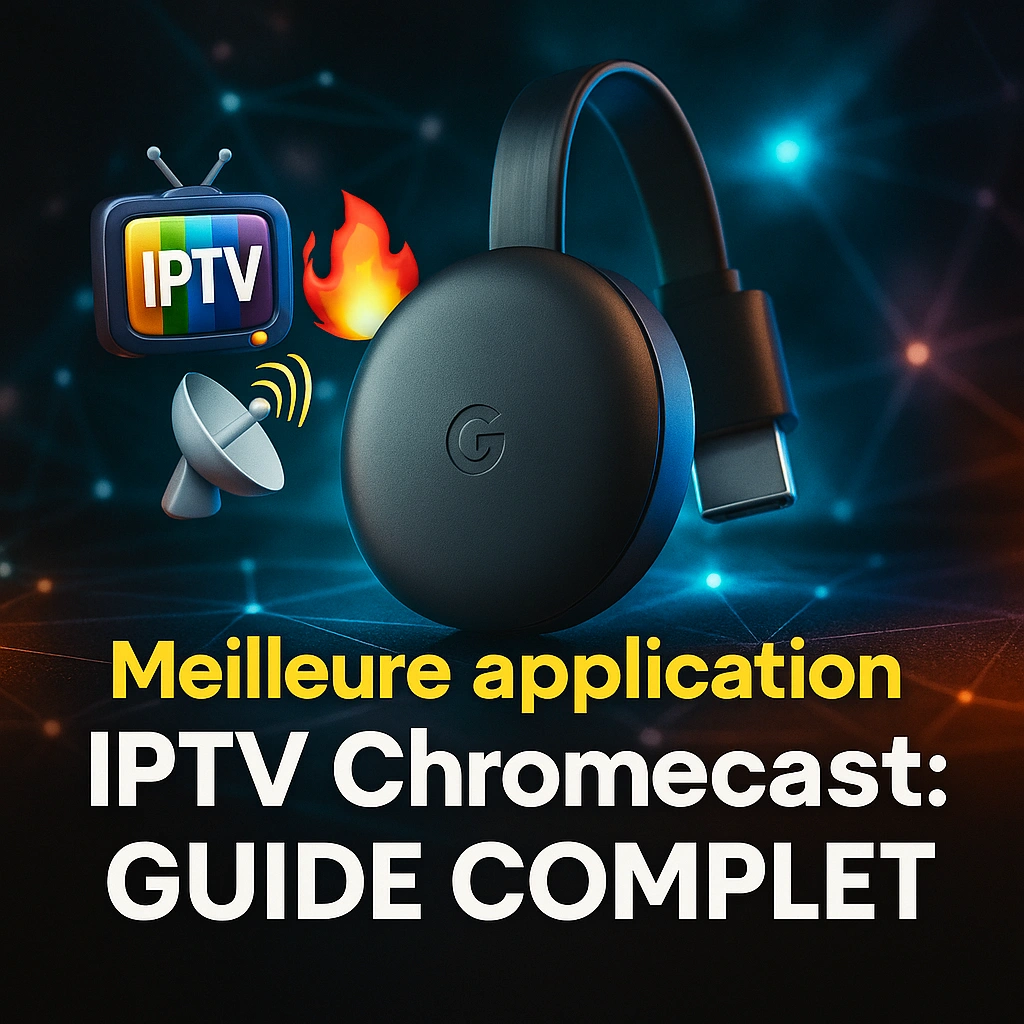
Pour installer IPTV sur Chromecast, il vous suffit d’installer une application compatible (comme IPTV Smarters Pro ou GSE Smart IPTV) sur votre smartphone, d’y ajouter votre playlist M3U fournie par votre fournisseur IPTV, puis de cliquer sur l’icône Cast pour envoyer le flux directement vers votre Chromecast connecté à la TV. En quelques minutes, vos chaînes IPTV seront accessibles sur grand écran.
Pourquoi utiliser Chromecast pour diffuser l’IPTV ?
Le Chromecast se distingue par sa simplicité. Avec lui, pas besoin de box encombrante ou de configuration compliquée. Vous branchez la clé HDMI sur votre télé, et le tour est joué. Pour regarder IPTV via Chromecast, vous passerez la plupart du temps par une application mobile compatible qui envoie le flux sur votre télé. À titre personnel, j’ai été bluffé par la fluidité lorsqu’on dispose d’une bonne connexion Internet.
En plus de son côté convivial, Chromecast est régulièrement mis à jour par Google, ce qui garantit un niveau de sécurité et de qualité de diffusion acceptable, voire excellent. On peut diffuser toutes sortes de contenus, dont l’IPTV, à condition de mettre IPTV sur Chromecast avec une application adéquate.
Avant de commencer : vérifier le matériel et la connexion
Avant de plonger dans le vif du sujet, quelques vérifications s’imposent :
- Chromecast compatible : Assurez-vous que votre version de Chromecast (Ultra, Chromecast 3, Chromecast avec Google TV, etc.) est compatible avec les applications IPTV que vous prévoyez d’utiliser.
- Connexion Internet stable : L’IPTV consomme de la bande passante. Privilégiez une connexion filaire ou un Wi-Fi stable pour éviter les interruptions.
- Smartphone ou tablette : Presque toutes les applications IPTV Chromecast nécessitent un appareil mobile pour lancer la diffusion sur la télé.
- Compte Google : Votre Chromecast doit être lié à un compte Google valide. Assurez-vous d’être connecté sur votre smartphone/tablette.
Lorsque j’ai installé moi-même l’IPTV sur Chromecast pour la première fois, j’ai rencontré un problème de Wi-Fi instable. Une fois le routeur rapproché, la diffusion est devenue impeccable.
Conseil Perso : Pour éviter les ralentissements, placez votre routeur ou votre box le plus près possible du Chromecast ou utilisez un câble Ethernet sur un adaptateur si vous disposez d’un Chromecast Ultra compatible.
Qu’est-ce que l’IPTV ?
Avant de détailler comment installer IPTV sur Chromecast, il est judicieux de préciser qu’est-ce que l’IPTV. L’IPTV (Internet Protocol Television) consiste à utiliser le protocole Internet pour transmettre des flux audiovisuels. Concrètement, vous recevez vos chaînes via Internet plutôt que par antenne, satellite ou câble.
Si vous êtes curieux de mieux comprendre les origines et le fonctionnement de l’IPTV, vous pouvez consulter ce guide complet sur IPTV Premium qui aborde en détail les protocols, les types de flux et les avantages de cette technologie. Ça vous permettra d’avoir une base solide sur les formats pris en charge par votre Chromecast, tels que HLS (HTTP Live Streaming) ou MPEG-DASH.
Formats de fichiers et protocoles compatibles avec Chromecast
Le Chromecast supporte un large éventail de formats vidéo, dont le MP4, le WebM ainsi que certains flux HLS et MPEG-DASH. Toutefois, le support de ces formats dépend aussi de l’application utilisée. Lorsque vous installez IPTV sur Chromecast, vérifiez que l’app prend en charge les protocoles couramment employés dans l’IPTV :
- HLS (HTTP Live Streaming) : Fréquemment utilisé par de nombreux fournisseurs IPTV.
- MPEG-TS (Transport Stream) : Peut être supporté si l’application le convertit convenablement pour Chromecast.
- MPEG-DASH : De plus en plus courant, reconnu par certaines applications IPTV.
Dans mon cas, l’application que j’utilise convertit automatiquement ces flux en un format lisible par le Chromecast, donc pas besoin de manipulations compliquées.
Les étapes pour installer IPTV sur Chromecast
1. Choisir la bonne application IPTV compatible Chromecast
Pour diffuser IPTV sur Chromecast, il faut d’abord installer une application qui gère l’envoi d’un flux vidéo vers le Chromecast. Plusieurs options existent :
- IPTV Smarters Pro : Très apprécié pour sa facilité d’utilisation et sa comptabilité avec Chromecast.
- GSE Smart IPTV : Propose un lecteur intégré et la possibilité d’envoyer le flux sur Chromecast.
- BubbleUPnP : Peut convenir pour cast un flux IPTV, même si c’est moins spécialisé.
Pour un tutoriel dédié sur l’IPTV Smarters Pro et Chromecast, vous pouvez consulter ce guide sur Comment Installer IPTV Smarters Pro sur Chromecastsmart IPTV. Il explique pas à pas comment installer, configurer puis lancer la diffusion. Si vous préférez d’autres solutions, l’idée générale reste la même : vous installez l’app, vous configurez la playlist ou le lien M3U, et vous castezz sur le Chromecast.
2. Configurer votre liste de lecture ou votre URL M3U
Pour configurer IPTV sur Chromecast, vous devrez souvent renseigner une URL M3U ou un code API fourni par votre fournisseur d’IPTV. Cette URL contient la liste de tous les canaux et services, ce qui permet à l’application de récupérer le flux.
- Entrez l’URL M3U dans votre application : Souvent dans “Paramètres” ou “Liste de lecture”.
- Vérifiez l’authentification : Certains fournisseurs exigent un nom d’utilisateur et un mot de passe.
- Choisissez le protocole : Votre application IPTV peut vous demander si le flux est HLS, TS, etc.
Une fois la configuration effectuée, vous devriez voir la liste de vos chaînes, émissions et vidéos à la demande.
3. Lancer la lecture sur Chromecast
Après avoir choisi la chaîne ou la vidéo, l’application vous propose généralement une icône “Cast”. Cliquez dessus pour sélectionner votre périphérique Chromecast, et le flux IPTV devrait s’afficher sur votre télévision.
Cette partie est vraiment la plus simple : une fois votre Chromecast et l’application correctement configurés, un simple appui suffit pour activer IPTV sur Chromecast. Pas besoin de retaper l’URL ou quoi que ce soit.
Retour d’expérience : La toute première fois, l’application peut prendre quelques secondes (voire une minute) pour charger la liste des chaînes. Si ça n’avance toujours pas, vérifiez votre connexion et la compatibilité du flux (ex. l’application ne supporte pas tel format vidéo).
4. Optimiser la diffusion : résolution et débit
Pour obtenir la meilleure qualité tout en évitant les lags, vous pouvez régler la résolution ou le débit dans les paramètres de votre application IPTV. Une diffusion en 720p ou 1080p peut suffire pour la majorité des contenus, mais si votre bande passante est limitée, vous pouvez descendre en 480p.
Cela dépend aussi de la source : si votre fournisseur IPTV diffuse uniquement en 1080p ou 4K, assurez-vous que votre connexion Wi-Fi suit. Chromecast, surtout les versions plus récentes, gère la 4K, mais toute la chaîne de diffusion doit être cohérente (fournisseur IPTV, box Internet, TV 4K, etc.).
5. Exemple concret de configuration réussie
Pour illustrer, voici un exemple de configuration que j’ai effectuée récemment pour la tante de mon voisin (un cas très concret !) :
- Téléchargement : Installation de l’application “GSE Smart IPTV” sur son iPhone.
- URL M3U : Saisie de l’URL fournie par son abonnement IPTV.
- Connexion Chromecast : L’iPhone détecte le Chromecast nommé “Salon_TV”.
- Sélection de la chaîne : Elle a choisi une chaîne d’info en direct.
- Diffusion réussie : En 10 secondes, l’image s’est affichée sur la télé, sans coupure.
Grâce à quelques astuces IPTV Chromecast, elle profite de toutes ses chaînes préférées via un seul boîtier discret. Elle a même découvert qu’elle pouvait aussi caster ses photos et vidéos personnelles, la rendant complètement fan de la solution.
Astuces et réglages avancés pour une configuration au top
Optimiser les réglages IPTV sur Chromecast
- Passer par un VPN : Si votre fournisseur IPTV est géo-restreint, ou si vous craignez pour votre confidentialité, vous pouvez utiliser un VPN (installé sur votre routeur ou smartphone).
- Mises à jour régulières : Tenez à jour l’application et le firmware du Chromecast pour bénéficier des dernières optimisations.
- Effacer le cache : Si vous constatez des retards ou des bugs, vider le cache de l’application IPTV aide parfois.
Meilleure application IPTV Chromecast : laquelle choisir ?
Les avis varient, mais IPTV Smarters Pro et GSE Smart IPTV figurent souvent en tête de liste. Elles offrent une interface soignée, la compatibilité Chromecast et une gestion aisée des listes de lecture. Avant de vous décider, consultez les retours d’utilisateurs sur les forums spécialisés, ou testez la version gratuite si disponible.
De mon côté, j’ai une petite préférence pour IPTV Smarters Pro. L’interface est claire, et j’apprécie la fonction EPG (guide TV) intégrée. Pour un autre comparatif détaillé, regardez comment on comment brancher IPTV sur TV avec différents matériels .
Problèmes courants et dépannage
- Aucun signal sur la télé : Vérifiez que votre Chromecast est bien alimenté et connecté au port HDMI adéquat.
- Le flux se coupe : Problème de débit Internet ou de serveur IPTV surchargé.
- Bug d’application : Forcer l’arrêt et redémarrer l’app. Si ça persiste, réinstallez.
- Erreur de format vidéo : Votre application IPTV n’arrive pas à convertir le flux pour le Chromecast. Essayez une autre app ou un autre flux.
En cas de doute, vous pouvez aussi visiter des communautés expertes telles que le forum Reddit r/Chromecast ou r/IPTV, ou consulter des sites officiels comme le Support Google Chromecast qui propose une documentation complète.
Les risques et limitations de l’IPTV sur Chromecast
En toute transparence, diffuser de l’IPTV sur Chromecast n’est pas exempt de contraintes :
- Limitations légales : Assurez-vous que le contenu que vous regardez respecte les droits d’auteur. Les fournisseurs peu scrupuleux peuvent proposer des chaînes piratées, mettant en jeu votre responsabilité.
- Qualité de flux variable : Tout dépend de la bande passante. Même une bonne application ne compensera pas une connexion ADSL trop lente.
- Compatibilité partielle : Certaines listes M3U complexes (plusieurs milliers de chaînes, EPG multiples) peuvent faire planter l’application ou ralentir la navigation.
Si vous recherchez un service fiable et légal, un IPTV Premium peut être un bon choix pour éviter les coupures ou les listes défectueuses. Les plateformes certifiées fournissent souvent une assistance en cas de souci comme ce website.
Intégration d’autres appareils : perspectives sur le streaming multi-plateformes
Le Chromecast n’est pas le seul support pour l’IPTV. Vous pouvez aussi installer l’IPTV sur des téléviseurs intelligents (LG, Samsung), des box Android TV, ou même des sticks Amazon Fire TV. Chaque plateforme présente ses subtilités, mais le principe demeure similaire : récupérer la liste IPTV et la diffuser sur votre écran.
Si vous souhaitez comparer différentes plateformes avant de faire un choix définitif, vous pouvez consulter des ressources officielles ou des communautés de passionnés. C’est ainsi que moi-même, j’ai découvert la facilité d’installer IPTV sur Chromecast comparée à d’autres appareils.
Comment éviter les coupures et latences pendant le streaming ?
1. Vérifier la bande passante : Faites un test de vitesse pour vous assurer d’avoir au moins 10 Mbps en téléchargement pour le Full HD.
2. Utiliser un câble Ethernet si possible : Le Wi-Fi peut être instable, surtout dans les grandes maisons. Le câble reste la meilleure option quand c’est faisable.
3. Fermer les applis en arrière-plan : Si vous streamez depuis un téléphone surchargé en tâches, vous risquez des ralentissements.
4. Redémarrer régulièrement le Chromecast : Un redémarrage logiciel ou une mise hors tension de quelques secondes peut résoudre bien des soucis.
Ces « petits » gestes d’entretien vous épargneront bien des frustrations, surtout lorsque vous souhaitez regarder IPTV via Chromecast dans des conditions optimales.
Exemple d’expertise en action : résoudre un problème de codec
Il m’est arrivé de constater un écran noir alors que le son fonctionnait : un souci typique de codec vidéo non pris en charge. En fouillant un peu, j’ai découvert que le flux émettait en un format exotique (un MPEG-TS spécifique). L’application IPTV utilisée ne parvenait pas à le transmuter en un format lisible par Chromecast. La solution ? Choisir une autre application ou utiliser un transcodeur.
Des plateformes comme les forums Google ou des communautés expertes en streaming peuvent vous aider à trouver la solution la plus adaptée. Au pire, un retour à un format plus standard (H.264, H.265) permet de régler ce souci.
Conclusion
En résumé, comment installer IPTV sur Chromecast est un processus accessible à tous. Avec un minimum de préparation (app adaptée, liste M3U valide, connexion stable) et quelques réglages de base, vous pourrez diffuser IPTV sur Chromecast sans souci et profiter de vos programmes préférés. N’oubliez pas de rester dans la légalité en choisissant un fournisseur digne de confiance et d’adapter votre configuration selon vos besoins (VPN, résolutions, etc.).
Le Chromecast, couplé à une excellente application IPTV, reste l’une des solutions de streaming les plus conviviales et efficaces du marché. Il vous suffit de tester, d’ajuster et de profiter !
FAQ
Comment puis-je vérifier la compatibilité de mon application IPTV avec Chromecast ?
La plupart des applications affichent une icône “Cast” lorsqu’elles détectent un Chromecast sur le même réseau Wi-Fi. Vous pouvez aussi consulter la fiche descriptive de l’application sur le Play Store ou l’App Store : si elle est compatible Chromecast, cela sera mentionné.
Mon flux IPTV s’arrête au bout de quelques minutes, comment résoudre ce problème ?
Cela peut provenir d’un faible débit Internet ou d’une surcharge des serveurs IPTV. Vérifiez votre connexion (un test de vitesse en ligne) et essayez de caster à d’autres heures de la journée pour voir si la situation s’améliore. Si le problème persiste, contactez votre fournisseur ou changez d’application.
Est-il possible de contrôler le volume depuis mon smartphone ?
Oui, la plupart des applications IPTV prenant en charge Chromecast permettent aussi de régler le volume directement depuis l’interface de l’appli. Vous pouvez également ajuster le volume depuis la télécommande de votre télévision.
Quelle est la différence entre un Chromecast et un boîtier Android TV pour l’IPTV ?
Un boîtier Android TV est un dispositif autonome : il exécute les applications sur la télévision. Le Chromecast, lui, reçoit le flux émis par votre smartphone ou tablette. Les deux solutions permettent de profiter de l’IPTV, mais le boîtier Android TV peut être plus polyvalent (installation directe d’applis, stockage interne, etc.).
Peut-on caster des playlists M3U volumineuses sans problème ?
Cela dépend de l’application utilisée et des performances de votre terminal mobile. Certaines applis gèrent mal les playlists de plusieurs milliers de chaînes, ce qui peut engendrer des lenteurs lors du chargement. Si vous rencontrez des ralentissements, vous pouvez essayer de segmenter votre liste ou désactiver certaines chaînes peu utilisées. Parfois, diviser la playlist en plusieurs fichiers M3U plus légers améliore nettement la navigation et la vitesse de chargement. Quelques applications offrent même des options de filtrage pour vous aider à n’afficher que les chaînes indispensables.
Comment enregistrer mes émissions ou séries préférées via Chromecast ?
Le Chromecast lui-même ne permet pas l’enregistrement. Il sert principalement à diffuser un flux vidéo sur votre téléviseur. Pour enregistrer des contenus IPTV, vous devez passer par un appareil ou une application qui gère cette fonctionnalité (par exemple un boîtier Android TV muni d’un disque dur, ou un logiciel d’enregistrement sur PC). Une fois votre flux enregistré sur cet autre support, vous pourrez néanmoins le caster plus tard sur votre Chromecast.
Combien de temps faut-il pour installer IPTV sur Chromecast ?
La procédure d’installation en elle-même reste rapide. En moins de 30 minutes, vous pouvez télécharger et configurer une application IPTV, saisir les informations de votre abonnement et lancer la diffusion. Toutefois, prévoyez quelques minutes supplémentaires pour résoudre d’éventuels petits soucis de connexion, vérifier la stabilité de votre réseau Wi-Fi et ajuster quelques réglages vidéo si nécessaire.
Une fois cette installation réalisée, vous n’aurez plus qu’à ouvrir l’application, à choisir votre canal favori et à cliquer sur l’icône “Cast” pour profiter immédiatement de vos chaînes sur grand écran. C’est cette simplicité qui fait du Chromecast une solution de choix pour de nombreux utilisateurs souhaitant regarder l’IPTV sans contraintes.