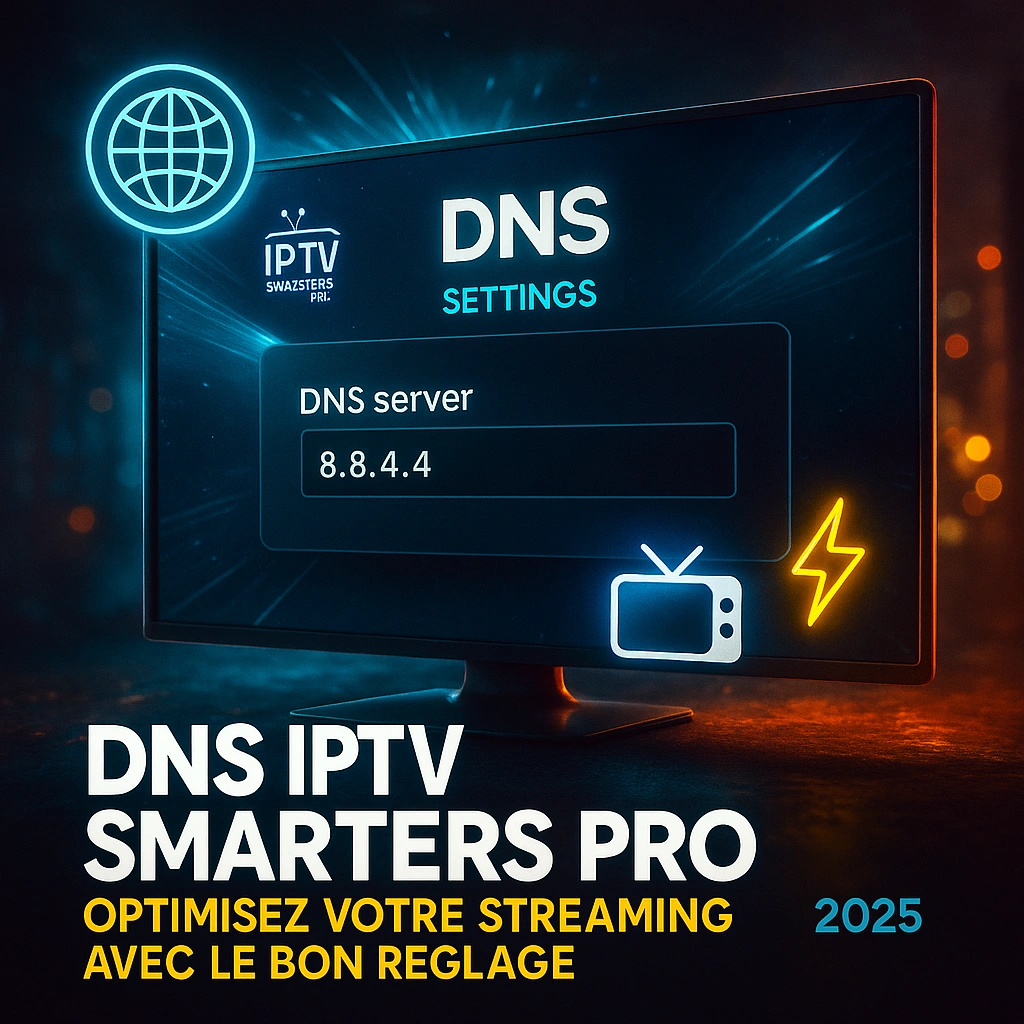
Changer le DNS IPTV Smarters Pro permet souvent d’améliorer la vitesse et la stabilité du streaming. En remplaçant le DNS fourni par votre FAI par un DNS public rapide comme Google (8.8.8.8 / 8.8.4.4) ou Cloudflare (1.1.1.1 / 1.0.0.1), vous réduisez le buffering, limitez les coupures et accédez plus vite à vos chaînes IPTV. La configuration se fait généralement au niveau de votre appareil (TV, box, smartphone), et impacte automatiquement IPTV Smarters Pro.
Qu’est-ce que le DNS et pourquoi est-il crucial pour le streaming ?
Pour faire simple, le DNS (Domain Name System) fonctionne un peu comme un annuaire téléphonique pour Internet. Au lieu de retenir l’adresse IP (un long numéro) d’un site web ou d’un serveur, vous tapez un nom de domaine (par exemple, « google.com »). Le serveur DNS se charge de traduire ce nom en adresse IP, afin de trouver le bon chemin et de vous connecter au site ou service désiré.
Lorsqu’il s’agit de streaming, en particulier sur IPTV Smarters Pro, le DNS revêt une importance capitale. Dès que vous sélectionnez un flux TV ou un film, l’application IPTV contacte un serveur pour charger la vidéo. S’il y a un souci dans la résolution DNS (par exemple, un serveur DNS lent ou hors-service), vous risquez de rencontrer des décalages de chargement, des microcoupures ou des blocages récurrents. Changer de DNS, ou booster la vitesse IPTV Smarters Pro avec DNS, c’est donc l’une des premières étapes pour optimiser les performances de streaming.
Pourquoi envisager un DNS personnalisé pour IPTV Smarters Pro ?
Beaucoup utilisent le DNS fourni par leur FAI (Fournisseur d’Accès Internet) sans même s’en rendre compte. Or, ces DNS ne sont pas toujours optimisés pour répondre rapidement aux requêtes de streaming vidéo. Parfois, un simple basculement vers un DNS public – comme DNS Google (8.8.8.8, 8.8.4.4) ou DNS Cloudflare (1.1.1.1, 1.0.0.1) – peut faire une différence énorme en termes de temps de chargement.
Avantages d’un DNS personnalisé sur IPTV Smarters Pro :
– Amélioration de la vitesse de connexion.
– Réduction des latences et du buffering.
– Meilleure stabilité globale des flux vidéo.
– Possibilité de contourner certains blocages géographiques ou restrictions imposées par votre FAI.
C’est un sujet de plus en plus abordé dans la communauté IPTV, et pour cause : la configuration DNS IPTV Smarters Pro s’avère être un moyen simple et efficace de résoudre des problèmes de performance ou de connexion. Certains utilisateurs n’hésitent pas à échanger leurs retours d’expérience sur Reddit, expliquant comment un simple changement de DNS a littéralement transformé leur confort de visionnage.
Comment fonctionne la configuration DNS dans IPTV Smarters Pro ?
Il est important de comprendre que IPTV Smarters Pro n’offre pas toujours un onglet dédié pour changer les DNS directement dans l’application. Souvent, le DNS personnalisé IPTV Smarters Pro se gère plutôt au niveau de l’appareil sur lequel l’application est installée. Lorsque vous modifiez le DNS sur votre smartphone, votre box TV Android ou votre Smart TV, vous impactez la façon dont toutes les applications (dont IPTV Smarters Pro) résolvent les noms de domaine.
Étapes générales pour changer le DNS de votre appareil
- Accéder aux paramètres réseau : Sur votre téléviseur, box Android ou appareil iOS/Android, rendez-vous dans la section « Wi-Fi » ou « Ethernet » selon votre mode de connexion.
- Modifier la configuration IP : Passez en « configuration manuelle » ou « configuration statique ».
- Saisir votre DNS préféré : Remplacez le DNS automatique (celui de votre FAI) par un DNS public ou privé (par exemple, 8.8.8.8 ou 1.1.1.1).
- Enregistrer et redémarrer : Validez la configuration, puis redémarrez votre connexion ou l’appareil pour vous assurer que les changements ont bien été pris en compte.
Une fois ce paramètre ajusté, IPTV Smarters Pro sera automatiquement redirigé vers le nouveau DNS pour résoudre les noms de domaine. Voilà pourquoi on parle souvent de changer DNS IPTV Smarters Pro : même si le paramètre n’est pas directement dans l’app, la finalité reste la même.
Les meilleures options DNS pour IPTV Smarters Pro
Toutes les options DNS ne se valent pas. Voici un récapitulatif des services DNS les plus populaires et fiables pour un usage streaming :
| Nom du DNS | Adresses Principales | Avantages |
|---|---|---|
| DNS Google | 8.8.8.8 / 8.8.4.4 | Rapidité, disponibilité mondiale, fiabilité |
| Cloudflare | 1.1.1.1 / 1.0.0.1 | Très performant, respect de la vie privée |
| OpenDNS | 208.67.222.222 / .220 | Filtrage de contenu optionnel, bonne fiabilité |
| Quad9 | 9.9.9.9 / 149.112.112.112 | Sécurité avancée contre les cybermenaces |
Pour faire un choix éclairé, testez d’abord DNS Google et DNS Cloudflare, car ils sont généralement réputés pour fournir une optimisation DNS pour IPTV Smarters Pro et réduire le buffering. Bien sûr, les résultats peuvent varier selon votre zone géographique et la qualité de votre connexion internet.
Scénario pratique : Comment résoudre un problème de DNS sur IPTV Smarters Pro
Imaginons un scénario fréquent : vous lancez votre application IPTV, vous voulez regarder votre chaîne préférée, et tout à coup… rien ne se passe, ou alors la mise en mémoire tampon prend une éternité. Pas de panique. Suivez ce guide simple pour résoudre les problèmes DNS sur IPTV Smarters Pro :
- Vérifier la connexion internet : Avant tout, assurez-vous que votre connexion fonctionne. Ouvrez un navigateur sur votre appareil et essayez de charger un site web.
- Changer de DNS : Accédez aux paramètres réseau et saisissez un DNS plus rapide, comme DNS Cloudflare ou DNS Google.
- Redémarrer votre appareil : Relancez votre box TV ou smartphone pour être certain que la nouvelle configuration est prise en compte.
- Relancer IPTV Smarters Pro : Vérifiez si le flux se charge plus rapidement. Dans de nombreux cas, vous verrez déjà une grosse différence.
Si malgré tout vous rencontrez des soucis de connexion, n’hésitez pas à consulter des ressources pointues sur les erreurs communes. Par exemple, vous pouvez jeter un œil à l’article pour résoudre l’erreur Authorization Failed for above host sur IPTV Smarters Pro si vous faites face à des messages d’authentification inhabituel. Il s’agit d’un guide ultra-complet pour gérer les autorisations réseau et garantir une bonne configuration DNS.
Lien entre DNS et stabilité de l’application
Votre DNS est essentiel pour trouver rapidement les serveurs qui hébergent les chaînes IPTV. Si la résolution DNS est lente, vous risquez de voir des retards se multiplier, voire des échecs de connexion en série. Des sujets comme Smart IPTV connect failed montrent que beaucoup de gens cherchent des solutions pour reconnecter leur application face à des blocages. Souvent, un DNS surchargé ou filtrant trop d’adresses peut être la cause derrière ces défaillances.
En changeant de DNS régulièrement ou en optant pour un serveur DNS IPTV Smarters Pro rapide et sûr, vous réduisez les risques de buffering et contribuez à la résolution DNS sur IPTV Smarters Pro de manière fluide. Dans certains cas, vous pouvez également contourner des blocages géographiques imposés par votre État ou votre fournisseur internet.
Comparaison entre DNS Google et DNS Cloudflare
Vous hésitez entre DNS Google pour IPTV Smarters Pro et DNS Cloudflare pour IPTV Smarters Pro ? Voici quelques éléments de comparaison :
- Google :
- Avantage : Infrastructures mondiales très robustes, support étendu et fréquemment mis à jour.
- Inconvénient : Google collecte beaucoup de données, ce qui peut en rebuter certains d’un point de vue confidentialité.
- Cloudflare :
- Avantage : Réputé pour sa rapidité et son respect de la vie privée, Cloudflare s’engage à ne pas stocker les logs DNS.
- Inconvénient : Service un peu moins répandu que Google. Dans de très rares cas, la résolution de certains sites peut être plus lente.
En fin de compte, il n’y a pas de « meilleure DNS » universelle, mais plutôt un service à tester selon votre usage, votre zone géographique et votre besoin de confidentialité. Quoi qu’il en soit, tant Google que Cloudflare devraient suffire à booster la vitesse IPTV Smarters Pro avec DNS dans la majorité des situations.
Conseils pour une expérience IPTV fluide
Pour que votre expérience IPTV soit réellement au top, voici quelques recommandations supplémentaires :
- Vérifier régulièrement vos mises à jour : Assurez-vous que votre application IPTV Smarters Pro est à jour. Les nouvelles versions corrigent fréquemment des bugs et améliorent la compatibilité réseau.
- Privilégier les connexions Ethernet : Si possible, connectez directement votre appareil à un câble Ethernet plutôt que d’utiliser le Wi-Fi. Vous réduirez ainsi le risque d’interférences et de microcoupures.
- Opter pour un abonnement IPTV fiable : Sans un bon service, même le meilleur DNS pour streaming IPTV Smarters Pro ne pourra compenser un flux de mauvaise qualité. Il existe d’excellentes plateformes proposant un Abonnement smart IPTV pour accéder à un large panel de chaînes.
- Tester plusieurs DNS : Vous serez étonné de voir à quel point la vitesse de résolution DNS peut varier en fonction de l’heure de la journée ou de votre localisation. Faire différents essais ne coûte rien et peut nettement améliorer la stabilité.
L’importance d’un abonnement IPTV de qualité
Même avec un DNS personnalisé IPTV Smarters Pro parfaitement configuré, il vous faut un fournisseur de flux IPTV solide. La stabilité et la qualité de votre streaming reposent aussi sur la fiabilité de l’abonnement. Si vous rencontrez trop souvent des coupures, des chaînes indisponibles ou un débit insuffisant, c’est peut-être le moment de vous tourner vers un smart IPTV Premium. Opter pour un service de qualité vous apportera une meilleure image, moins de freeze et un support technique réactif.
Dans la même logique, si vous vous interrogez sur l’installation du logiciel sur différents supports, vous pouvez vous référer à l’article Comment installer IPTV Smarters Pro sur Chromecast, qui explique pas à pas la procédure pour profiter de vos flux sur clé Chromecast. Vous verrez également comment vérifier vos paramètres DNS sur ce type de dispositif, afin d’éviter les ralentissements.
Bonnes pratiques et précautions
Avant de plonger dans des solutions DNS complexes, gardez à l’esprit quelques bonnes pratiques :
- Effectuer des tests de vitesse : Avant et après le changement de DNS, faites un speed test (par exemple via speedtest.net) pour voir si votre ping et votre débit s’améliorent.
- Sauvegarder votre configuration : Notez vos réglages DNS d’origine. On n’est jamais à l’abri d’un dysfonctionnement ou d’une erreur de manipulation.
- Miser sur la sécurité : Un DNS rapide, c’est bien, mais vérifiez aussi les aspects sécuritaires. Certains serveurs DNS bloquent les sites malveillants et proposent une couche de protection supplémentaire.
- Éviter le VPN sur un DNS déjà surchargé : Le combo VPN + DNS lent peut considérablement ralentir votre streaming. Si vous devez absolument utiliser un VPN, choisissez-en un reconnu pour sa stabilité et sa rapidité, et combinez-le avec un DNS robuste.
De plus, n’hésitez pas à vous renseigner sur l’IPTV Premium pour bénéficier d’un catalogue de chaînes plus vaste avec un support technique capable de vous guider dans la configuration DNS en cas de problème.
Exemples concrets de problèmes résolus via le DNS
Vous vous demandez peut-être si tout cela en vaut la peine. Voici quelques exemples concrets de problèmes DNS sur IPTV Smarters Pro que les utilisateurs ont réussi à solutionner :
- Buffering constant sur certaines chaînes : Passer au DNS Cloudflare a drastiquement réduit les temps de latence.
- Chaînes inaccessibles : Une mauvaise résolution DNS empêchait totalement l’accès à certaines chaînes hébergées sur des serveurs spécifiques. Après passage sur des DNS publics plus fiables, tout est rentré dans l’ordre.
- Erreurs de connexion fatales : Des messages d’erreur du type « Unable to connect to server » ou « No signal » se sont envolés après le choix d’un DNS Google pour IPTV Smarters Pro.
Si vous cherchez plus d’informations techniques ou une aide adaptée à votre configuration, vous pouvez aussi consulter la page Smart IPTV connect failed, qui explique d’autres raisons possibles de déconnexions et propose diverses solutions pour y remédier.
Changer le DNS : guide rapide pas à pas
Certains préfèrent un tutoriel condensé. Voici donc un guide ultra-rapide pour changer DNS IPTV Smarters Pro :
- Aller dans Paramètres réseau de votre TV, box Android ou smartphone.
- Sélectionner l’option de configuration manuelle (IP statique ou réglages avancés).
- Entrer l’adresse DNS souhaitée : par exemple Google (8.8.8.8) ou Cloudflare (1.1.1.1).
- Valider les changements, redémarrer l’appareil.
- Ouvrir IPTV Smarters Pro et tester vos chaînes habituelles pour voir la différence.
C’est aussi simple que ça ! Bien sûr, si vous avez un routeur plus avancé, vous pouvez configurer le DNS à la source, ce qui évite d’avoir
…à répéter l’opération sur chaque appareil. Sur un routeur, il suffit généralement de se rendre dans l’interface d’administration (souvent via l’adresse 192.168.1.1 ou 192.168.0.1), de chercher la rubrique « Paramètres DNS », puis d’inscrire les adresses de serveurs DNS que vous préférez (Google, Cloudflare, OpenDNS, etc.). Ensuite, tous les périphériques connectés à votre réseau (et donc IPTV Smarters Pro) bénéficieront de cette configuration.
Configuration avancée pour une performance optimale
Au-delà du simple changement de DNS, vous pouvez prendre en compte plusieurs paramètres pour optimiser votre expérience IPTV. Voici quelques pistes :
- Qualité de service (QoS) : Certains routeurs intègrent une fonctionnalité QoS permettant de prioriser le trafic IPTV par rapport aux téléchargements, jeux en ligne, etc. Cela garantit que les flux vidéo ne souffrent pas de lenteurs lorsque quelqu’un d’autre regarde Netflix ou fait un gros transfert de fichiers.
- Canaux Wi-Fi : Si vous utilisez le Wi-Fi, songez à choisir un canal moins encombré pour éviter les interférences. Certaines applications (comme WiFi Analyzer) vous aident à repérer le meilleur canal.
- Mises à jour du firmware : Les constructeurs déploient régulièrement des correctifs pour améliorer la stabilité, la compatibilité et la sécurité. Vérifiez si des mises à jour sont disponibles pour votre routeur ou box TV.
- Adaptateur Ethernet : Sur certaines Smart TV, un adaptateur USB-Ethernet peut nettement améliorer la stabilité de la connexion comparé au Wi-Fi, surtout si votre signal radio est moyen.
Lorsqu’on aborde ces détails techniques, on peut se sentir un peu submergé. Pourtant, vous verrez qu’une fois familiers avec la configuration DNS et les bonnes pratiques réseau, votre DNS personnalisé IPTV Smarters Pro devient un allié précieux pour profiter d’un streaming fluide et de haute qualité.
Choisir un abonnement IPTV adapté
Quand on parle de DNS et d’optimisation de streaming, il est tout aussi important de miser sur un service IPTV fiable. En effet, même le meilleur DNS ne pourra corriger des pannes venant d’un fournisseur IPTV médiocre. Si vous souhaitez bénéficier d’un large bouquet de chaînes sans coupure, il peut être pertinent d’envisager un Abonnement smart IPTV. Ces abonnements proposent généralement :
- Des flux HD et 4K stables.
- Un support client pour aider en cas de souci technique.
- Une compatibilité étendue avec diverses applications (IPTV Smarters Pro, Smart IPTV, TiviMate, etc.).
Les bons gestes pour éviter des problèmes futurs
Une fois votre DNS réglé et votre abonnement IPTV trouvé, il est sage de maintenir un certain niveau de vigilance pour éviter d’éventuels soucis :
- Tester fréquemment votre débit : Un simple speed test vous permet de vous assurer que votre FAI ne bride pas la connexion.
- Mettre à jour IPTV Smarters Pro : Les nouvelles versions de l’application corrigent régulièrement des bugs liés à la compatibilité réseau, voire des failles de sécurité.
- Sauvegarder vos réglages : Si vous effectuez une configuration manuelle avancée, notez vos changements (DNS primaire, DNS secondaire, passerelle…) pour pouvoir revenir en arrière facilement.
- Sécuriser votre réseau : Protégez votre Wi-Fi par un mot de passe solide, masquez si possible le SSID (nom du réseau) et activez le pare-feu du routeur ou de la box si disponible.
- Éviter la surcharge de bande passante : Si plusieurs utilisateurs lancent des téléchargements massifs ou streament en 4K simultanément, vous risquez de saturer votre connexion, même avec un excellent DNS.
L’essentiel, c’est de comprendre que la qualité d’un service IPTV repose sur plusieurs facteurs : la rapidité de votre internet, la fiabilité de votre fournisseur, et une bonne configuration DNS pour garantir une résolution rapide des noms de domaine. En respectant ces principes, vous maximisez vos chances de profiter de vos films, séries et événements sportifs préférés en toute fluidité.
Conclusion : DNS, un pivot essentiel pour IPTV Smarters Pro
En fin de compte, la configuration du DNS IPTV Smarters Pro n’est pas qu’une anecdote technique : c’est un moyen direct d’améliorer votre qualité de streaming et de réduire les problèmes de chargement. Qu’il s’agisse de trouver la meilleure DNS pour IPTV Smarters Pro, de configurer un DNS personnalisé pour contourner des blocages, ou de booster la vitesse IPTV Smarters Pro avec DNS, les bénéfices sont multiples. C’est un des premiers gestes à adopter lorsqu’on veut profiter d’un streaming fluide, surtout si on mise sur un abonnement IPTV exigeant en bande passante.
En plus de résoudre des soucis de mise en mémoire tampon ou de connexion, un DNS rapide agit comme un déblocage pour votre application et vous donne accès à un plus grand nombre de serveurs sans latence. Combinez cela à une connexion internet stable, un IPTV Premium fiable et quelques bonnes pratiques réseau (QoS, câblage Ethernet, etc.), et vous aurez toutes les cartes en main pour savourer vos chaînes préférées sans coupure.
Envisagez toujours de tester plusieurs DNS pour déterminer celui qui convient le mieux à votre situation unique : vous pourriez être surpris par l’amélioration notable de vos flux IPTV. De même, surveillez l’évolution des services DNS (Google, Cloudflare, Quad9, etc.) et n’ayez pas peur de changer de serveur si les performances se dégradent. En suivant ces conseils, vous serez prêt à tirer le meilleur parti de IPTV Smarters Pro et à offrir à votre foyer une expérience télévisuelle moderne, stable et agréable.
FAQ
Comment savoir si mon DNS ralentit vraiment mon IPTV Smarters Pro ?
Pour le vérifier, lancez un test de vitesse avant et après avoir changé de DNS. Comparez votre ping et le temps de chargement des flux dans l’application IPTV. Si vous constatez une diminution du buffering, il y a de bonnes chances que votre ancien DNS était en cause.
Puis-je utiliser un DNS privé pour IPTV Smarters Pro ?
Oui, vous pouvez utiliser un DNS privé ou d’entreprise si vous en avez l’accès et les autorisations. Assurez-vous toutefois que ce DNS soit suffisamment rapide et qu’il ne bloque pas l’accès à certains sites ou serveurs de streaming.
Quelle est la différence entre changer de DNS sur mon routeur et le faire sur mon appareil Android ?
Si vous modifiez le DNS sur votre routeur, tous les appareils connectés à votre réseau (Smart TV, box Android, smartphone) profiteront de ces réglages. En revanche, changer le DNS uniquement sur votre smartphone affectera uniquement ce smartphone. Les autres périphériques continueront d’utiliser leur propre DNS.
Un DNS lent peut-il provoquer des coupures d’image et de son ?
Absolument. Un DNS lent peut mettre plus de temps à résoudre l’adresse du serveur IPTV, entraînant des coupures ou un buffering prolongé. Une fois la résolution faite, la qualité du flux dépend aussi de la connexion internet et de la stabilité du serveur distant, mais le DNS reste une composante critique pour un accès rapide.
Est-ce que changer mon DNS peut contourner les restrictions géographiques ?
Dans certaines limites, oui. Si votre fournisseur d’accès internet bloque certaines adresses ou redirige votre trafic IPTV vers un proxy, changer de DNS peut vous aider à contourner ces blocages. Cependant, pour des restrictions géographiques plus complexes, un VPN peut être nécessaire.
Comment choisir entre DNS Google et DNS Cloudflare ?
Tout dépend de votre localisation et de vos préférences en matière de confidentialité. DNS Google (8.8.8.8) est reconnu pour sa fiabilité et sa disponibilité, tandis que DNS Cloudflare (1.1.1.1) s’engage à ne pas stocker les journaux de requêtes et se montre très rapide pour la plupart des utilisateurs. N’hésitez pas à tester les deux.
Faut-il redémarrer IPTV Smarters Pro après avoir changé de DNS ?
C’est fortement recommandé. Mieux encore, redémarrez l’appareil lui-même (TV, box Android, smartphone). Ainsi, vous vous assurez que la nouvelle configuration DNS est correctement appliquée lorsque vous relancez l’application IPTV.